Ledger : comment le connecter à MetaMask, étape par étape
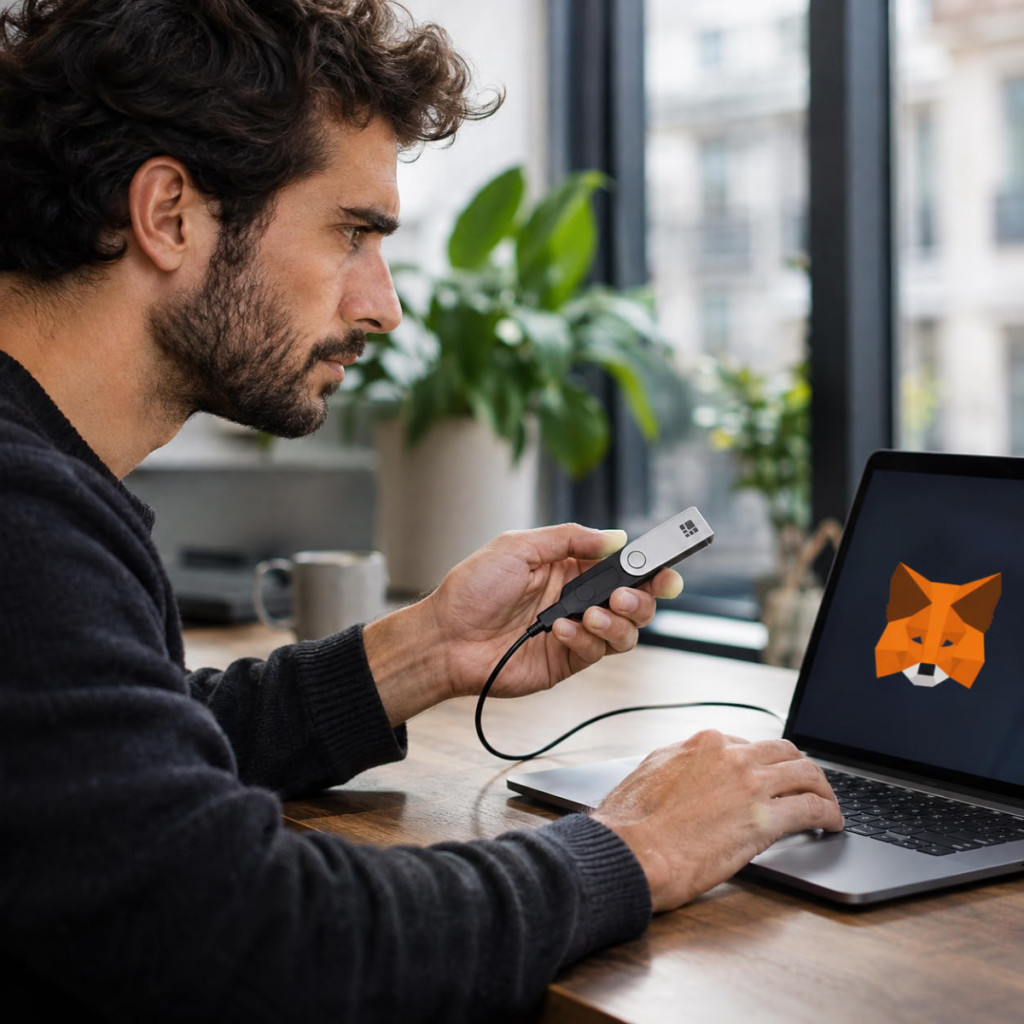
Associer un Ledger à MetaMask permet d’interagir avec des applications décentralisées compatibles tout en gardant les clés privées sur le portefeuille matériel. Le principe est simple : MetaMask sert d’interface pour gérer les comptes, tandis que Ledger signe les transactions. Selon le type d’appareil, la connexion se fait par USB ou, avec MetaMask Mobile, via Bluetooth.
Les prérequis avant la connexion
Avant toute manipulation, l’article rappelle qu’il faut disposer d’un Ledger à jour, de Ledger Live et de l’application Ethereum. Le portefeuille matériel doit aussi être déverrouillé et en état de fonctionnement. Aucune phrase de récupération n’est nécessaire pour relier Ledger à MetaMask.
MetaMask prend en charge les portefeuilles matériels Ledger via son extension navigateur. Pour l’usage mobile, seule la Ledger Nano X est compatible avec une connexion sans fil en Bluetooth ; la Ledger Nano S Plus ne peut pas se connecter de cette manière, faute de cette fonctionnalité. MetaMask ne se connecte qu’aux comptes Ledger basés sur EVM, c’est-à-dire compatibles avec Ethereum et les réseaux EVM pris en charge.
La mise à jour du firmware est présentée comme une étape essentielle. Il faut lancer Ledger Live sur son ordinateur, brancher le Ledger en USB, vérifier l’existence d’une mise à jour, puis lancer My Ledger pour télécharger ou mettre à jour l’application Ethereum sur l’appareil.
Connexion sur MetaMask et rôle du blind signing
Pour l’installation, la procédure décrit notamment le passage par l’extension navigateur MetaMask, puis l’ajout du portefeuille matériel depuis les paramètres du compte. Une fois le Ledger détecté, il faut sélectionner le compte concerné dans la liste des appareils connectés et le déverrouiller. L’article insiste sur un point : le Ledger n’autorise la finalisation d’une transaction qu’après validation sur son écran.
Le guide revient aussi sur le blind signing, un réglage parfois nécessaire pour interagir avec certains contrats intelligents. Cette option permet d’approuver une transaction même si l’appareil ne peut pas afficher ou vérifier clairement toutes les informations. Elle peut être utile avec certaines dApps, comme des plateformes d’échange décentralisées, mais elle comporte aussi des risques si les détails de la transaction ne sont pas lisibles.
En cas de problèmes de connexion, l’article cite plusieurs causes possibles : logiciel obsolète, mauvais réglage du navigateur, câble USB défaillant ou matériel mal configuré. Si le périphérique n’est pas reconnu, il faut vérifier que le Ledger est allumé, que l’application Ethereum est ouverte et que Ledger Live n’est pas exécuté en parallèle.
Transactions bloquées et points à vérifier
Si une transaction est bloquée, MetaMask permet d’en consulter l’état, tandis qu’un explorateur blockchain peut servir à suivre son traitement. Le guide conseille aussi de vérifier le bon réseau, le bon compte et le niveau de gas, c’est-à-dire les frais nécessaires au traitement de l’opération.
Enfin, la FAQ précise que les fonds ne sont ni dans Ledger ni dans MetaMask, mais sur la blockchain. Ledger sert seulement à signer les transactions, et la connexion à MetaMask ne transfère pas les cryptomonnaies vers l’application.


